読めない漢字を調べる方法|スマホ手書きやカメラ検索の裏技を徹底解説
仕事の書類や契約書、街中の看板、あるいはWebサイトの画像の中に、見たこともない複雑な難読漢字が現れて手が止まった経験は誰にでもあるはずです。読み仮名が一切わからなければ、通常の五十音入力やローマ字入力で検索窓に文字を打ち込むことすら叶いません。結果として、文脈から推測したり放置したりせざるを得ない場面も少なくありませんでした。
しかし、スマートフォンのAI認識やOS標準の入力サポートが高度に進化した現在、読み方がわからない文字も手元のデバイスを使って数秒で特定できるようになりました。手書き認識、光学カメラ読み取り、伝統的な部首検索まで、状況に応じた最適なツールを使い分けることで、文字入力のストレスは劇的に軽減されます。
📌 【この記事の重要ポイントまとめ】
- 要点1:紙媒体や画像内の文字は「Googleレンズ」や「iOSテキスト認識表示」によるカメラ検索を使えば、数秒で読み仮名と意味を同時に抽出可能。
- 要点2:手元で形だけが分かっている場合は、スマホの手書きキーボードや登録不要の無料Webツール、Windowsの「IMEパッド」が確実な解決策になる。
- 要点3:部首や読みの推測すら立たない複雑な文字は、「構成パーツの組み合わせ検索」を使うことで辞書を引く手間を大幅にカットできる。
【即解決】読めない漢字をスマホのカメラや手書きで瞬時に特定する決定打
「読み方が一切わからない漢字をどう入力すればいいのか」という疑問に対して、現在最も手軽で実効性が高いアプローチは、スマートフォンに備わっている読めない漢字のカメラ検索と手書き入力機能の活用です。専用の辞書アプリをわざわざ新規インストールしなくても、端末の基本機能だけで大半の文字を特定できます。
紙の印刷物や看板、パソコンのモニター上に表示されたコピペできない漢字の調べ方としては、Googleレンズ漢字検索が圧倒的な利便性を誇ります。アプリを起動して調べたい漢字にカメラを向けるだけで、高度なOCR(光学文字認識)が瞬時に文字の輪郭を捉え、画面上にテキストとして抽出します。そのまま「検索」をタップすれば、読み方はもちろん、言葉の意味や用例までワンストップで確認できます。
一方、iPhoneで読めない漢字を調べる方法としては、標準の「カメラ」アプリおよび「写真」アプリに組み込まれたテキスト認識表示(Live Text)が極めて軽快です。iOS端末で被写体の漢字にカメラをかざすと、右下にテキスト認識アイコンが表示されます。文字部分を指で長押しして「調べる」を選択するだけで、内蔵辞書による詳細な解説がポップアップ表示されます。
手書きで直接入力して探したい場合は、Android漢字の手書き入力が力を発揮します。標準キーボードである「Gboard」の設定から「手書き」キーボードを追加しておけば、文字入力エリアに指先で直接漢字を描くだけで高精度に候補文字へと変換されます。ブラウザを開いて読めない漢字の手書き検索が可能なWebツール(「Zeronova Lab」や「漢字手書き検索」など)にアクセスすれば、iPhone・Androidを問わずアプリ不要でスムーズに調べられます。

【状況別】読めない漢字の調べ方とツールの徹底比較データ
漢字を調べる手段は一つではありません。対象が「紙に印刷されているのか」「画像データなのか」「頭の中にぼんやりと形だけがあるのか」によって、最適なアプローチは異なります。主要な検索手法の特徴と所要時間を客観的に比較・整理しました。
| 項目 | 詳細・数値データ | 一般的な基準・相場 | 編集部の見解・評価 |
|---|---|---|---|
| Googleレンズ / iOSカメラ認識 | 認識速度:約1〜2秒 費用:完全無料 必要環境:スマホカメラ | 印刷物・画面の文字認識精度は95%以上 | 紙の書類や看板、画像文字を特定する最速の選択肢。行書・草書体以外ならほぼ百発百中で判別可能。 |
| ブラウザ型手書き検索ツール | 入力完了後:約3秒で特定 登録不要・無料 複数文字入力対応 | 外部辞書(Weblio・jisho.org等)と連携 | アプリを増やしたくないユーザーに最適。マウスやタッチ操作で形を描くだけで確実に対象を絞り込める。 |
| パソコンIME手書きパッド | Windows標準機能 書き順不問で認識 異体字の特定に強み | PC作業時の標準的な難読漢字入力法 | 事務職やビジネス文章作成で必須。マウスで適当に描いても類似文字一覧が画数順に並ぶため見失いにくい。 |
| 漢字パーツ組み合わせ検索 | 構成パーツをテキスト入力 例:「日+月=明」 検索エンジンで直接実行 | 画数が多い熟語・人名漢字で多用 | 部首の名称が分からないときに強力。「魚 喿」「雨 鹿」のように並べて検索するだけで読み方が即判明する。 |
【PC編】Windows・Macで読めない漢字を手書き入力・部首検索する手順
オフィスワークの現場で、送られてきたスキャンPDFやFAXの文字が読めず、業務連絡やデータ入力が滞るケースは頻繁に発生します。デスクトップ環境における難読漢字の入力と照会は、OS標準のユーティリティを正しく呼び出すことが近道です。
Windows環境において最も確実なのが、パソコンIME手書きパッドの活用です。タスクバー右下の通知領域にある日本語入力アイコン(「あ」または「A」)を右クリックし、メニューから「IMEパッド」を選択します。左側メニューで鉛筆アイコンの「手書き」を選ぶと入力枠が現れるため、マウスの左ドラッグで形を描き込みます。多少線が歪んだり書き順が間違っていたりしても、右側の候補欄に近似する文字がリアルタイムでリストアップされます。カーソルを候補文字に合わせるだけで読み仮名がツールチップで表示されるため、読めない漢字の意味検索へ移る前にその場で読みが分かります。
macOSの場合は、トラックパッドを活用した直感的な手書き入力が標準搭載されています。「システム設定」の「キーボード」から入力ソースに「手書き(トラックパッド手書き入力)」を追加しておくことで、ショートカットキー(Control + Shift + Space)からいつでも描画パネルを呼び出し、指先で漢字を描いて入力候補を表示させることが可能です。また、「文字ビューア(Command + Control + Space)」を起動すれば、部首や総画数から目的の文字を一覧検索できます。
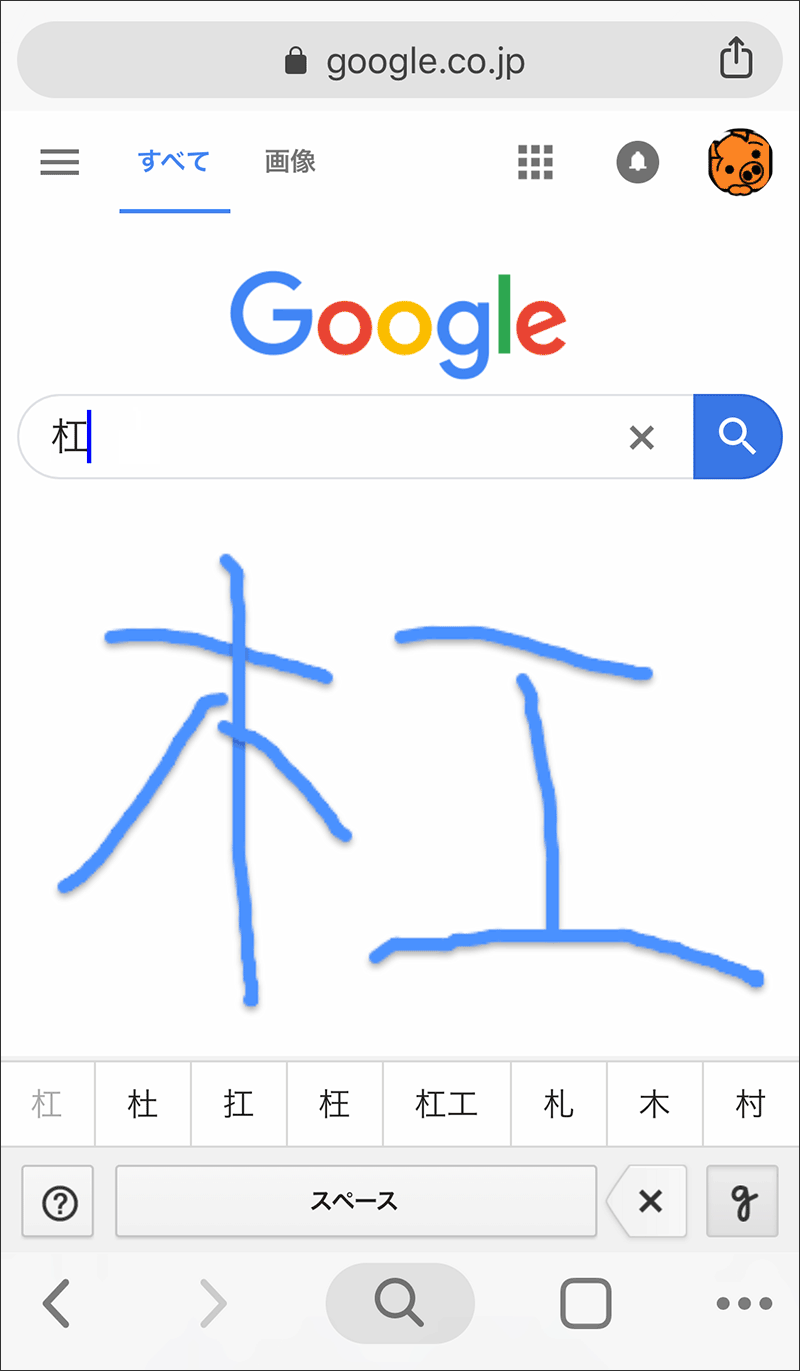
【実態検証】利用者の生の声と現場目線で見えた「検索失敗」のリアル
各種の検索ツールが利便性を高めている一方で、実際の現場では「調べようとしたのに候補に出てこない」「AIカメラが別の文字として誤認する」というトラブルが後を絶ちません。利用者のリアルな検証データやネットコミュニティの声を集約すると、つまずきやすい共通の落とし穴が浮き彫りになります。
画像から漢字の読み方を調べる方法としてカメラ検索を利用する際、特に失敗率が跳ね上がるのが「崩し字」「毛筆フォント」「旧字体(異体字)」の3つです。例えば、飲食店の看板や寺社仏閣の案内板に多い行書体・草書体では、AIの文字枠検出が正しく機能せず、全く無関係な記号として処理される事例が散見されます。また、人名に頻出する渡辺の「邊」「邉」、斉藤の「齋」「齊」といった微細なパーツ違いを持つ文字は、解像度が低い写真だと標準の文字コードに自動修正されてしまい、正確な表記に辿り着けないケースが報告されています。
手書き検索においても、「ストローク数(画数)の極端な不一致」が検出精度を著しく下げる原因となります。現代の認識エンジンは書き順に対して寛容になっているものの、一筆書きのように線を繋げて描いてしまうと、AIが別の部首として認識してしまいます。「パーツごとに区切って丁寧に線を引く」という基本を守らないと、どれほど性能の高いツールであっても正しい結果は導き出せません。
一般に知られていない盲点とネットの誤解|パーツ検索と部首の罠
漢字検索において多くの人が陥りがちな最大の誤解は、「まず部首を特定しなければならない」という先入観です。小学校や中学校の国語教育で教わる漢字辞典部首画数検索は基礎として重要ですが、デジタルの検索環境においては必ずしも効率的とは言えません。
例えば、「相」の部首は「木偏」ではなく「目(め・めへん)」であり、「問」の部首は「門構え」ではなく「口(くち)」です。このように、専門知識がなければ部首の判断を誤りやすい漢字が無数に存在します。間違った部首をもとに電子辞書やWeb辞書を巡回すると、該当文字を見つけるまでに膨大な時間を浪費してしまいます。
そこで実践すべき裏技が、漢字パーツ組み合わせ検索です。GoogleやYahoo!の通常の検索窓に、視認できるパーツをスペース区切りで打ち込む手法です。
【実例】:
・「木 木 木」で検索 ➔ 「森(もり・シン)」
・「魚 喿」で検索 ➔ 「鱪(しいら)」
・「門 日」で検索 ➔ 「間(あいだ・カン)」
・「日 召」で検索 ➔ 「昭(ショウ)」
部首の名称や正確な筆順を知らなくても、目に見える構成要素を言語化して並べるだけで、辞書サイトのインデックスに確実にヒットします。また、App StoreやGoogle Play上には難読漢字読み方アプリが無数に存在しますが、日常的な疑問解決の用途であれば、過度な広告表示やサブスクリプション課金が発生する単体アプリを導入する必要性は薄いです。まずはブラウザ完結型の無料ツールやOS標準機能で対応するのが安全かつ合理的です。

【プロの結論】状況に応じた最適なツール選定と入力効率化の判断基準
情報リサーチの観点から言えば、漢字を調べる行為そのものは「単なる入力作業の通過点」に過ぎません。日常の知的生産性を落とさないためには、直面している状況に応じて迷わずツールを切り替える明確な判断基準を持つことが不可欠です。
【今すぐツールを使い分けるための判断基準】
- カメラ検索を選ぶべき人:目の前に紙の書類、書籍、名刺、看板がある人。あるいはスマホ画面のスクリーンショット内に文字がある人。文字の形状を自分で描く手間すら省きたい場合に最適です。
- 手書き検索を選ぶべき人:頭の中にぼんやりと形はあるが読みが思い出せない人。または、画質が荒すぎてカメラの文字認識がエラーを起こしてしまう場合に確実な代替手段となります。
- パーツ検索を選ぶべき人:キーボード操作の途中で手を止めたくないPC作業者。マウスに持ち替えてIMEパッドを開くよりも、構成パーツをテキスト打ちする方がトータルの作業時間を短縮できます。
さらに、調べ終えた難読漢字を単に消費して終わらせないための実務的なテクニックが、「ユーザー辞書(単語登録)」への即時登録です。特に頻出する取引先の難解な苗字や特殊な地名は、読み方を特定した瞬間に「よみ」と「変換候補」をスマートフォンのキーボード設定やPCのIMEに登録しておきます。この小さな作業習慣を徹底するだけで、同じ文字に再び遭遇した際に調べる手間は完全にゼロになります。
【読めない漢字を調べる方法】に関するよくある質問(FAQ)
Q1:紙の書類にある難読漢字を一番手軽に調べるにはどの方法がベストですか?
A1:スマートフォンのカメラ機能を使った検索が最速です。iPhoneであれば標準カメラをかざして右下のテキスト認識アイコンをタップ、AndroidであればGoogleレンズを起動して撮影枠に収めるだけで、数秒で文字のテキスト化と読み方の照会が完了します。
Q2:パソコンでIMEパッドが見当たらないときはどうすれば出せますか?
A2:Windows 11や10の場合、タスクバーの右端にある「あ」または「A」のアイコンを右クリックして「IMEパッド」を選択します。言語バーが表示されていない場合は、ショートカットキー「Ctrl + Shift」等でIMEの切り替え状態を確認するか、Windowsの設定から「キーボードの詳細設定」を開き、言語バーをタスクバーに固定する設定を有効にしてください。
Q3:文字が小さく潰れていて部首も画数も判別できない場合はどうすればいいですか?
A3:スマートフォンの高倍率ズームで撮影し、画像を拡大してパーツを確認するのが有効です。一部分だけでも認識できる要素(例:偏やつくり)があれば、そのパーツの名称と前後の文脈(熟語の相方の文字)を組み合わせてWeb検索にかけることで、前後の連語関係から目的の漢字を割り出せます。
Q4:一度調べた難しい人名を毎回検索せずに済ませる方法はありますか?
A4:判明した読み仮名とともに、端末の「ユーザー辞書(単語登録)」に登録してください。例えば、「邊」という文字を単語登録の変換候補にし、読みを「べ」や「わたなべ」と登録しておけば、次回以降は通常入力から一発で呼び出せるようになります。
まとめ:道具を使い分けて難読漢字のストレスをゼロにする
読み方がわからない漢字に出くわした際、以前のように分厚い漢和辞典をめくったり、部首の画数を指折り数えたりする必要はなくなりました。現在では、目の前にある文字なら「カメラ検索」、形が分かっているなら「手書き検索」、キーボード上なら「構成パーツの組み合わせ検索」というように、状況に応じた明快な選択肢が整っています。
それぞれのツールの特性を正しく理解し、直面した媒体に合わせて柔軟に使い分けることで、読めない漢字による業務の中断や思考の停滞は確実に解消されます。手元のデバイスに備わっている標準機能をフル活用し、スムーズで快適な文字入力を手に入れてください。 (出典: 読めない 漢字 を調べる方法(Yahoo!ニュース))
最新のトレンドや話題のニュースをわかりやすく解説するWebライターです。読者の皆様に役立つ情報を日々お届けしています。
