Wi-Fiでドコモメールが不通?原因と即効解決の設定手順【2026最新】
自宅やカフェのWi-Fiに接続した瞬間、これまで届いていたドコモメールがパタッと受信できなくなったり、送信時にエラーコードが表示されて困惑した経験を持つ方は少なくありません。「モバイル回線(4G/5G)を切断するとメールが使えない」「Wi-Fi環境下で新着通知が届かない」といった現象は、スマートフォンの故障ではなく、アカウントの認証設定やセキュリティ仕様が原因で発生しています。
ドコモメールは強固なセキュリティによって回線契約とメールアドレスが紐付けられているため、Wi-Fiなどの外部ネットワークを経由する場合、専用の認証設定を済ませていないと通信が遮断される仕組みになっています。本記事では、2026年現在の最新仕様に基づき、Wi-Fi接続時にドコモメールが送受信できなくなる決定的な要因から、iPhone・Android別の設定手順、トラブルを一発で解消する実践テクニックまで分かりやすく解説します。
📌 【この記事の重要ポイントまとめ】
- 要点1:Wi-Fi接続時にドコモメールが使えない最大の原因は、回線認証をバイパスするための「dアカウント利用設定」が完了していないことにある。
- 要点2:iPhoneは「設定プロファイルの再インストール」、Androidは「dアカウント設定アプリの同期」を行うことで、Wi-Fi環境下でも安定した自動送受信が可能になる。
- 要点3:設定エラーが解消しない場合でも、ブラウザ版ドコモメールの活用やIMAP手動設定によって即座に送受信環境を復旧できる。
【原因究明】Wi-Fi接続時にドコモメールが送受信できない3大要因
モバイルデータ通信ではスムーズにやり取りできるドコモメールが、なぜWi-Fi接続時になるとエラーを起こしてしまうのか。その背景には、NTTドコモが設けている3つのシステム仕様が存在します。
第1の原因は、「dアカウント利用設定(Wi-Fi利用設定)」が有効化されていない点です。ドコモメールは本来、SIMカード情報を用いた「spモード認証(ネットワーク暗証番号)」によって自動的に本人確認を行っています。しかし、Wi-Fi通信ではSIM情報が直接キャリア側に届かないため、ドコモメールのサーバーへアクセスする代替手段として「dアカウント」による認証が必須となります。この設定が抜けていると、サーバー側からアクセスを拒絶されてしまいます。
第2に、dアカウントのパスワード変更や2段階認証の未更新が挙げられます。セキュリティ強化のためにdアカウントのパスワードを変更した際、端末内に保存されたメール用の認証情報が古いまま残っていると、認証エラーが発生してメールの送受信が停止します。
第3に、iPhoneの構成プロファイルやAndroidアプリの同期不整合です。OSのメジャーアップデートや機種変更のデータ移行時に、メールアカウントの認証トークンが正常に引き継がれず、Wi-Fi経由の接続時のみエラーが吐き出されるケースが多発しています。
【iPhone編】プロファイル再設定とドコモメール利用の完全ステップ
iPhone標準のメールアプリでドコモメールを送受信している場合、ドコモ公式の構成プロファイルを最新化するのが最も確実な解決策です。設定時は必ず「Wi-Fiをオフ」にして、ドコモのモバイルデータ通信(4G/5G)で行う必要があります。
具体的な設定手順は以下の通りです。
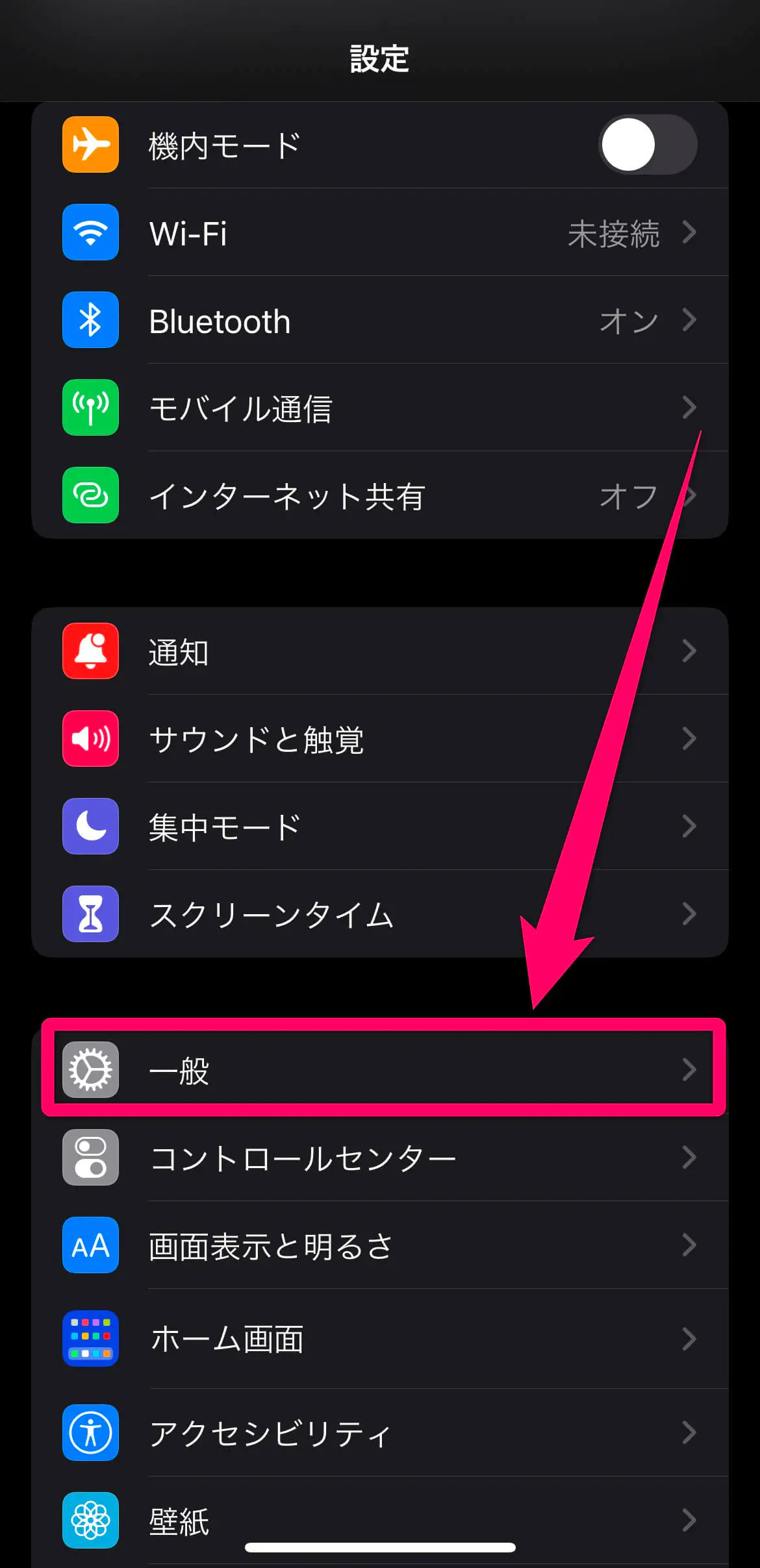
1. iPhoneの「設定」>「Wi-Fi」を一時的にオフにし、画面上のアンテナピクトがモバイル回線表示になっていることを確認します。
2. Safariを起動し、「My docomo」または「ドコモ お客様サポート メール設定」ページへアクセスします。
3. 「設定(メール・サービス・その他)」から「ドコモメール利用設定サイト」を選択し、ネットワーク暗証番号(4桁)を入力します。
4. 画面の案内に従って「プロファイルのダウンロード」を許可します。
5. 再びiPhoneの「設定」を開き、トップに表示される「プロファイルがダウンロード済み」をタップして「インストール」を実行します。
6. パスコードを入力してインストールを完了させたら、Wi-Fiをオンに戻してメールアプリを起動します。
以上の作業により、Wi-Fi通信時でもdアカウントの暗号化トークンが自動的にメールサーバーへ送信され、送受信エラーが完全に解消されます。
【Android編】dアカウント設定アプリを活用した初期設定とエラー解消
Android端末では、ドコモメールアプリと「dアカウント設定アプリ」が連動して認証を行っています。Wi-Fi接続時に「認証に失敗しました」という通知が出る場合、dアカウントの再同期を実行してください。
手順は極めてシンプルです。
1. 端末の「dアカウント設定アプリ」を起動します。
2. 現在ログインしているdアカウントの状態を確認し、「アカウントの再認証」またはパスワード入力を行います。
3. パスキー(生体認証)を設定している場合は、指紋や顔認証で最新の認証ステータスを更新します。
4. 続いて「ドコモメールアプリ」を起動し、アプリ内メニューの「メール設定」>「Wi-Fi利用設定」を選択します。
5. 画面の指示に従ってdアカウント認証を通過させ、Wi-Fi利用を「有効」に切り替えます。
SIMフリー端末や他社製Androidスマートフォンでドコモメールアプリが非対応の場合は、後述するIMAP設定を使ってGmailアプリ等にアカウントを登録することで、全く同じようにWi-Fi送受信が可能となります。
「Wi-Fi利用設定ができない」場合の裏ワザとトラブルシュート
「My docomoの利用設定ページにアクセスしてもエラーが出る」「Wi-Fi利用設定のボタンがグレーアウトして押せない」といったトラブルに直面した際は、以下の3つのポイントを順に確認してください。
① 完全なモバイル回線下でアクセスしているか
利用設定の変更ページは、セキュリティ上「spモード回線からのアクセス」しか受け付けない設計になっています。機内モードのオン/オフを試した上で、Wi-Fiが完全に切断されていることを確認してからブラウザのキャッシュを削除し、再アクセスしてください。
② ドコモメール パスワードの確認と再発行
dアカウントのセキュリティ仕様変更に伴い、従来のパスワードとは別に「ドコモメール専用パスワード(セキュリティパスワード)」の発行が必要な場合があります。「My docomo」のセキュリティ設定からパスワードの状態を確認し、必要に応じて再設定を行ってください。
③ ブラウザ版ドコモメールで急場をしのぐ
設定作業に時間がかかる状況で「どうしても今すぐメールを確認・送信したい」という場合は、SafariやChromeから「ドコモメール ブラウザ版」へ直接アクセスするのが最短の解決策です。dアカウントとパスワード、2段階認証コードを入力するだけで、端末の設定状態に関係なくクラウド上のメールボックスを即座に操作できます。
IMAP設定の詳細と他社メールアプリ(Outlook/Gmail等)での送受信手順
標準アプリ以外のメールクライアント(PC版Outlook、Mac Mail、サードパーティ製メールアプリなど)でドコモメールをWi-Fi経由で利用する場合は、IMAP4およびSMTPサーバーの手動設定を行います。
各アプリのアカウント追加画面で入力する接続情報は以下の通りです。
【受信メールサーバー(IMAP)】
・ホスト名:imap.spmode.ne.jp
・ポート番号:993
・暗号化方式:SSL/TLS
・ユーザー名:dアカウントのID
・パスワード:ドコモメール用パスワード(またはdアカウントパスワード)
【送信メールサーバー(SMTP)】
・ホスト名:smtp.spmode.ne.jp
・ポート番号:465
・暗号化方式:SSL/TLS
・認証方式:ユーザー名・パスワードによる認証(受信と同じ)
ポート番号や暗号化設定を誤ると、Wi-Fi環境下で接続タイムアウト(エラー)が発生するため、大文字・小文字や半角数字を正確に入力してください。
【ドコモメールのWi-Fi利用】に関するよくある質問(FAQ)
Q1:Wi-Fiをオンにした途端にメールが受信できなくなるのはなぜ?
A1:ドコモメールのサーバーが、Wi-Fi経由のアクセスに対して「dアカウントによる認証」を求めているためです。回線契約と直結したモバイル通信とは異なり、Wi-Fi接続時はdアカウントの利用設定が完了していないとサーバー側で通信が遮断されます。
Q2:dアカウントのパスワードを変更したらメールが届かなくなりました。どうすればいいですか?
A2:端末内に記録されている古いパスワード情報で接続を試みていることが原因です。iPhoneの場合は設定プロファイルを一度削除して再インストールし、Androidの場合は「dアカウント設定アプリ」から新しいパスワードで再認証を行ってください。
Q3:Wi-Fi環境下でドコモメールを受信すると通信量はドコモ回線にカウントされますか?
A3:カウントされません。dアカウント認証が正しく機能していれば、接続中のWi-Fiネットワークの通信容量が使用されるため、ドコモの月間データ通信量を消費することなく大容量の添付ファイル付きメールなどを送受信できます。
まとめ:事前のdアカウント設定でWi-Fi環境でも快適なメール送受信を
Wi-Fi接続時にドコモメールが送受信できなくなる現象は、キャリアのセキュリティ仕様と端末側の認証状態にズレが生じることで発生します。一見すると複雑な通信トラブルに見えますが、根本的な原因は「dアカウント利用設定」の有無やパスワードの不整合に集約されます。
iPhoneなら「プロファイルの再インストール」、Androidなら「dアカウント設定アプリの再認証」を行うことで、Wi-Fi通信下でも制限なくリアルタイムなプッシュ通知と送受信が可能になります。もし出先や自宅で突然メールが不通になった際は、慌てずにWi-Fiを一度オフにして認証状態を確認するか、ブラウザ版ドコモメールを活用してスムーズに対処してください。 (出典: ドコモメール ワイファイ(Yahoo!ニュース))


SEOライティングとマーケティング戦略の専門家。分かりやすい解説記事で定評があります。
