PS4映像出力設定のおすすめ徹底解説!画質向上と遅延を抑える最適解
発売から長い年月を経た現在でも、数々の名作を快適にプレイできる現役ハードとして多くのゲーマーに愛用されているPlayStation 4。しかし、購入時にHDMIケーブルをテレビやモニターへ接続したきり、一度も設定画面を開いていないという方は決して少なくありません。「なんだか画面が白っぽく霞んで見える」「洞窟などの暗いシーンで足元が真っ黒に潰れて敵が見えない」と感じているなら、その原因はディスプレイの性能ではなく、本体側の出力設定にある可能性が極めて高いといえます。
初期値の「自動」任せにしておくだけでは、接続機器との相性問題によって本来のスペックを半分も引き出せていないケースが頻発しています。映像の美しさだけでなく、対戦ゲームの勝敗を左右する入力遅延まで左右するPS4の映像設定。本稿では、劇的に画質と応答性を改善するための正しいチューニング手順を分かりやすく解き明かします。
📌 【この記事の重要ポイントまとめ】
- 要点1:初期設定の自動判別ミスで起きる「黒潰れ」や「白ボケ」は、RGBレンジの手動一致で即座に解消できる。
- 要点2:PS4 Proの4K HDR出力やゲーミングモニター接続時は、帯域制限と表示遅延を抑える専用アプローチが必須となる。
- 要点3:本体の解像度・表示エリアとディスプレイ側のゲームモードを正しく同期させれば、見違えるクリアさと操作感を取り戻せる。
【真相】初期設定のままは損?PS4映像出力設定で画質と遅延が激変する理由
多くのユーザーは「HDMIケーブルを挿せば、ハード側が勝手に最高画質へ調整してくれる」と考えがちです。確かに近年のAV機器は高度な自動認識機能を備えていますが、HDMI 映像出力 PS4の伝送経路においては、テレビやPCモニターが返す認識信号(EDID)の食い違いが日常茶飯事のように起こります。その結果、本来表現できるはずの階調が抜け落ちたり、不必要な映像処理が挟まって入力遅延が肥大化したりする現象に直面します。
設定をわずか数箇所見直すだけで、ぼやけていた輪郭が引き締まり、暗闇に潜む敵の輪郭が鮮明に浮かび上がるようになります。ハードウェアを買い替えることなく手に入るこのPS4 画質 向上 設定の効果は、グラフィックの鮮やかさだけでなく、フレーム単位の反応速度を求めるアクションゲームやFPSにおける勝率にも直結する極めて重要な要素です。
黒潰れ・白飛びを防ぐ「RGBレンジ設定」の罠|フルとリミテッドの違いと正解
画質トラブルの中で最も相談件数が多い「画面が全体的に白っぽくなる」「暗部が真っ黒に潰れて何も見えない」という現象。この元凶の9割以上は、PS4 RGBレンジ設定の不一致によって引き起こされています。
RGBレンジには、色の階調を0〜255の256段階で表現する「フル」と、16〜235の220段階に圧縮して扱う「リミテッド」の2種類が存在します。ここで理解しておくべきPS4 映像設定 フル リミテッドの特性と相性は次の通りです。
家庭用テレビは伝統的に放送規格に合わせた「リミテッド」を基準としており、PC用ゲーミングモニターはPC出力に合わせた「フル」を基準としているケースが一般的です。問題は、PS4が「フル」で出力しているにもかかわらずモニター側が「リミテッド」で受け取ると、0〜15の暗部がすべて同じ「真っ黒」に切り捨てられ、凄惨な黒潰れが発生する点にあります。逆に、PS4が「リミテッド」でモニターが「フル」だと、黒が沈みきらず全体に白靄がかかったような薄い絵面になってしまいます。
この不快なPS4 画面 暗い 白飛び 対策として最も安全な最適解は、まずPS4側を「自動」に設定した上で、万が一違和感がある場合は「テレビ接続ならリミテッド」「PCモニター接続ならフル」と手動で固定し、ディスプレイ側の受入設定(HDMI黒レベル等)と完全に揃えることです。
解像度とディープカラー出力の最適解|基本は「自動」で本当に大丈夫か?
次に確認すべき項目が「解像度」と「ディープカラー出力」です。設定画面の最上段にあるPS4 映像出力 解像度 自動の設定は、通常であれば接続したディスプレイのネイティブ解像度を正しく拾い上げてくれます。スタンダードなPS4(スリム含む)であればフルHD(1080p)が上限となりますが、古いモニターやキャプチャーボードを経由している環境では、誤認によって「720p」にダウンスケールされてしまう事故が稀に起こります。一度手動項目を開き、確実に「1080p」が選ばれているか目視で確かめておくのが賢明です。
また、PS4 ディープカラー出力は、対応したディスプレイに対して10bitや12bitといった極めて豊かな色階調信号を送り込む機能です。この設定が有効に働くと、夕焼けの空やグラデーション部分に発生しやすい縞模様(カラーバンディング)が滑らかに補正されます。ここは基本的に「自動」にしておくことで、モニター側が対応している場合のみ最高のカラープロファイルが適用されるため、無効化する必要はありません。
PS4 Proユーザー必見!4K・HDR設定でポテンシャルを極限まで引き出す技
上位機種であるPS4 Proを4Kテレビに接続している環境では、設定の難易度が一段上がります。フルスペックの美麗グラフィックを堪能するには、PS4 Pro 4K HDR設定の仕組みを正しく把握しなければなりません。
PS4 ProのHDMI端子はHDMI 2.0規格に準拠しているため、4K/60Hzの環境下で「HDR(高輝度表現)」を同時に伝送しようとすると、ケーブル内の伝送帯域が上限に達します。そのため、解像度の項目には「2160p - YUV420」と「2160p - RGB」というPS4 映像出力設定 違いが存在します。
HDRをオフにして純粋な精細感を求めるならRGB出力が有利ですが、現在のHDR対応タイトルを満喫するなら「自動」または「YUV420」を選択するのが定石です。また、テレビ側のHDMI端子設定で「拡張フォーマット」や「高品位モード」をオンにしておかないと、PS4 Pro側で4K HDRがグレーアウトして選択できないトラブルが多発します。テレビ側の入力端子ごとの仕様も必ず確認してください。
勝率に直結する「遅延軽減」とゲーミングモニター向け最適化テクニック
ゲームプレイにおける快適性は、静止画の美しさだけで決まるものではありません。コントローラーのボタンを押してから画面内のキャラクターが動くまでのわずかなタイムラグを削るPS4 遅延 軽減 設定こそ、アクションや格闘、FPSタイトルで何より重要視される要素です。
特にテレビに接続している場合、内部の超解像処理やフレーム補間機能が働くことで、数十ミリ秒単位の致命的な表示遅延が発生してしまいます。これを排除するためには、テレビ側の映像モードを必ず「ゲームモード」へ切り替える必要があります。その上で、PS4 ゲーミングモニター 設定を行う際は、以下の最適化を徹底してください。
モニター側の応答速度設定(オーバードライブ機能)を適切なレベル(「高速」など、逆残像が出ない範囲)に引き上げ、PS4側のRGBレンジとモニター側のブラックレベルを一致させます。過度な映像加工をすべてバイパスすることで、PS4がレンダリングしたフレームがダイレクトに網膜へと届く、極限のレスポンスが完成します。
【図解手順】迷わずできる!PS4映像出力と表示エリアの正しい調整ステップ
ここまでの知識を踏まえ、実際にPS4のメニュー画面から行うべき最適化の具体的ステップを整理します。作業は数分で完了します。
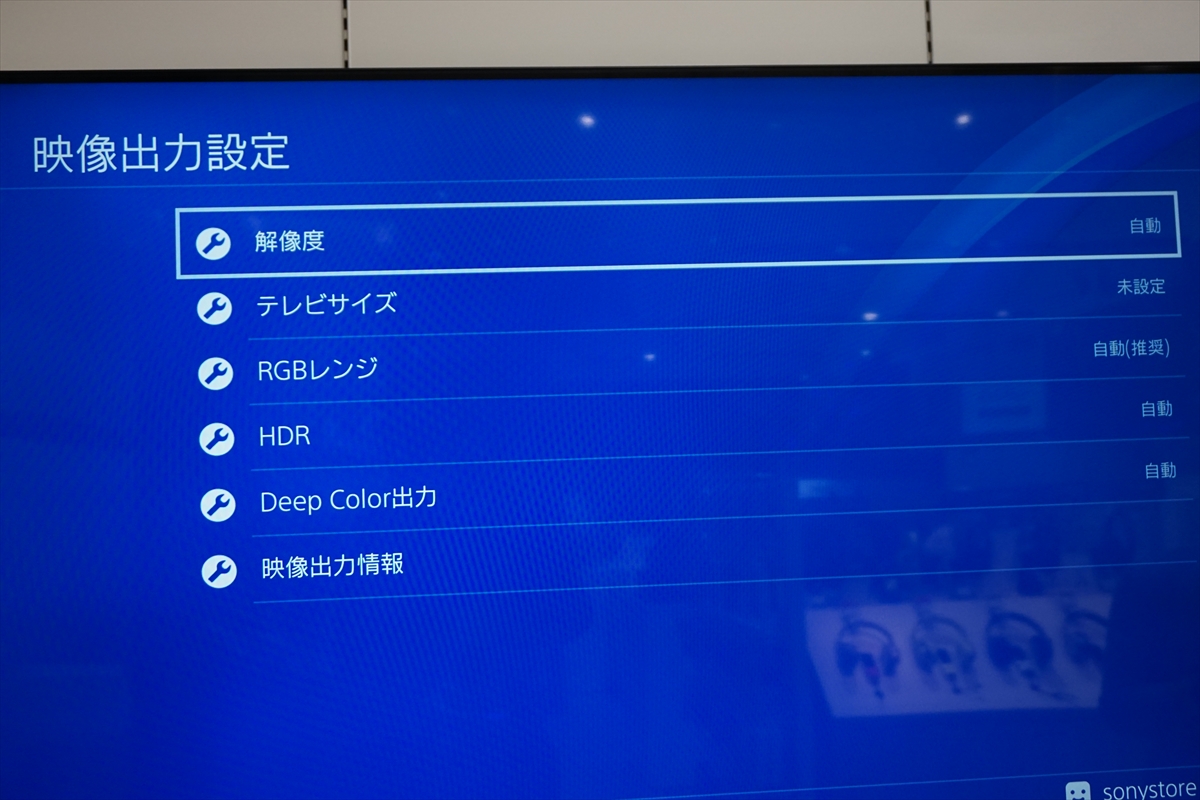
まず、ホーム画面の機能エリアから「設定」>「サウンドとスクリーン」>「映像出力設定」へと進みます。
【推奨する基本設定一覧】
・解像度:通常型は「1080p」(Proは「自動」または「2160p」)
・TVタイプ(Proのみ):接続機器の比率(通常は16:9)
・RGBレンジ:通常は「自動」(明暗が狂う場合はモニター環境に合わせて手動固定)
・HDR:対応機器なら「自動」(非対応なら「切」)
・ディープカラー出力:「自動」
映像出力設定を終えたら、一つ前のメニューに戻り「表示エリア設定」を開いてください。このPS4 画面サイズ 調整を軽視しているケースが非常に目立ちます。画面の四隅に表示される白いガイド枠が、テレビやモニターの物理的な表示枠ピッタリに収まるよう調整します。ここがズレていると、画面端のUIが見切れたり、不自然な拡大スケーリングがかかってテクスチャの解像感が低下したりするため、ドット・バイ・ドットで正確に合わせ切ることが画質維持の隠れた必須条件です。
【ps4 映像出力設定 おすすめ】に関するよくある質問(FAQ)
Q1:映像出力設定をいじったら画面が真っ暗で映らなくなってしまいました。直す方法はありますか?
A1:PS4の電源を完全に切った後、電源ボタンを「ピピッ」と2回目の電子音が鳴るまで約7秒間長押しして「セーフモード」で起動してください。メニューから「解像度を変更する」を選択して再起動すれば、一時的に低解像度で画面が出力されるため、接続機器に合わせた正しい設定へやり直すことができます。
Q2:古いPS4(初期型・薄型)でもHDRの恩恵を受けることはできますか?
A2:可能です。PS4は初期型を含むすべてのモデルでシステムアップデートによるHDR出力に対応しています。ディスプレイ側が「HDR10」規格に対応しており、本体設定のHDRが「自動」になっていれば、対応タイトルにおいて鮮やかな明暗表現を楽しむことができます。
Q3:HDMIケーブルを高級なものに変えると、PS4の画質はさらに良くなりますか?
A3:デジタル伝送であるHDMIの特性上、ケーブルによって色の鮮やかさや解像度そのものが向上することはありません。ただし、PS4 Proで4K HDRを出力する際に古い「ハイスピード(HDMI 1.4相当)」規格のケーブルを使用していると、画面の暗転やノイズ、HDRが有効にならないといった不具合が生じます。「プレミアムハイスピード(18Gbps対応)」の認証ケーブルを使用することがトラブル回避の絶対条件です。
まとめ:最適な映像設定で愛機PS4の表現力を限界まで解き放つ
ハードウェアの世代が進んだ現在においても、PS4に蓄積された圧倒的な名作タイトルの数々は色褪せることがありません。しかし、出力設定の不整合という些細な盲点によって、開発者が魂を込めて作り込んだグラフィックの美しさや、緊迫したゲームプレイの手触りが損なわれてしまうのはあまりにも惜しいことです。
今回紹介したRGBレンジの整合、解像度の確認、そして表示エリアのチューニングは、一度完了してしまえば今後手を加える必要のない恒久的な改善策となります。愛機のポテンシャルを100%引き出し、息をのむような鮮明さと吸い付くような操作感で、素晴らしいゲームの世界へ改めて没入してください。 (出典: ps4 映像出力設定 おすすめ(Yahoo!ニュース))
最新のトレンドや話題のニュースをわかりやすく解説するWebライターです。読者の皆様に役立つ情報を日々お届けしています。
