アクセスガイドが固まった!解除できない画面の強制終了と復活裏ワザ
子どもの誤操作を防ぐ目的や、ゲーム中の誤タップ防止、あるいは店舗や展示会での端末固定などで重宝されるiOS・iPadOSの「アクセスガイド」。ひとつのアプリだけに利用を制限できる極めて便利な機能ですが、ある瞬間に画面がフリーズし、解除のためのサイドボタントリプルクリックすら一切受け付けなくなるトラブルが後を絶ちません。
画面をタップしてもビクともせず、通常の電源オフ画面すら出せない状態に陥ると、「このまま二度と端末が使えないのではないか」と強い焦りを覚えるはずです。しかし、どれほど画面が固まっていても、本体の物理的な制御機構やAppleのセキュリティシステムを活用すれば、端末を傷めることなく自力で脱出できます。本稿では、画面が動かずアクセスガイドが解除できなくなった際の決定的な打開策と、強制終了の手順を分かりやすく解説します。
📌 【この記事の重要ポイントまとめ】
- 要点1:トリプルクリックやタッチが効かない場合でも、物理ボタン操作による「強制再起動」を行えばデータを維持したままアクセスガイドを強制終了できる。
- 要点2:ボタンの故障や反応遅延で電源が切れない時は、別端末の「探す」機能を使った紛失モード経由の強制解除が有効な裏ワザになる。
- 要点3:フリーズの背景にはアプリのクラッシュやアクセシビリティの競合があるため、脱出後の設定見直しとOS更新で再発を防止できる。
【緊急対処】トリプルクリックが反応しない!iPhone・iPadの画面が動かない理由
アクセスガイドを終了させる基本操作は、サイドボタン(またはホームボタン)の「トリプルクリック」です。しかし、いざ終了させようとしてもパスコード入力画面が現れず、アクセスガイド画面動かないという硬直状態に直面するケースは珍しくありません。
端末が一切の操作を受け付けなくなる背景には、主に3つの原因が存在します。
第一に、制限対象として起動していたアプリ自体の完全なクラッシュです。アクセスガイドはアプリの描画領域とOSの制御を連動させているため、背後でアプリが深刻なエラーを起こして停止すると、タッチパネルの入力検知機能ごとフリーズしてしまいます。
第二に、トリプルクリックの入力速度と端末の認識ズレが挙げられます。焦ってボタンを連打しすぎたり、逆に間隔が開きすぎたりすると、システムはトリプルクリックではなく「単なる画面ロック」や「ダブルクリック」と誤認します。さらに、アクセシビリティのショートカットに複数の機能を重複登録している場合、OS側の判定処理に負荷がかかり、入力が弾かれる現象が起きます。
第三に、iOSアクセスガイド設定における「タッチ無効エリア」の誤設定です。画面全体を操作禁止エリアに指定して開始してしまった場合、解除パスコードの入力画面のキーボード部分までタッチが無効化され、物理的にパスコードを入力できなくなるケースが報告されています。
【機種別】アクセスガイドを強制終了する「強制再起動」の完全手順
画面のタッチが効かず、サイドボタンの通常押しでもアクセスガイド電源切れない状態に陥った際は、システムレベルで電力をリセットする「強制再起動」を実行します。通常の電源オフとは異なり、ソフトウェアのフリーズを飛び越えてハードウェア側から直接再起動をかけるため、iPhoneアクセスガイドフリーズからの脱出には最も確実な手段です。
強制再起動を行っても、端末内の写真やLINEのトーク履歴などのデータが消える心配はありません。お使いの端末に合わせて以下の手順を正確に行ってください。
▼ Face ID搭載のiPhone/ホームボタンのないiPhone(iPhone 8以降、iPhone 16/15/14/13/SE第2・第3世代など)
このタイプのiPhone強制再起動方法は、リズミカルかつ素早いボタン操作が成功の鍵を握ります。
- 本体左側面にある「音量を上げるボタン」を押し、すぐに指を離す。
- 続けて「音量を下げるボタン」を押し、すぐに指を離す。
- 本体右側面にある「サイドボタン(電源ボタン)」を長押しし続ける。
- 画面が暗転し、中央にAppleのリンゴマークが表示されたら指を離す。
途中で「スライドで電源オフ」のバーが表示されても無視してサイドボタンを押し続けてください。通常、10秒〜15秒ほど押し続けると強制的に画面が消灯し、再起動が始まります。
▼ ホームボタン非搭載のiPad(iPad Pro、iPad Air、iPad mini、iPad第10世代など)
近年のベゼルレスモデルにおけるiPad強制再起動手順も、iPhoneの新しいモデルと基本的に同一です。
- トップボタンに最も近い音量ボタンを素早く押し、離す。
- もう一方の音量ボタンを素早く押し、離す。
- トップボタンを長押しし続ける。
- 画面にAppleロゴが表示されたら指を離す。
▼ ホームボタン搭載のiPadおよびiPhone 7以前の機種
物理的なホームボタンがある旧世代の端末では、ボタンの同時押しを使用します。
- iPad(ホームボタンあり):「トップボタン(電源)」と「ホームボタン」を同時に長押しし、リンゴマークが出るまで押し続ける。
- iPhone 7/7 Plus:「音量を下げるボタン」と「サイドボタン」を同時に長押しする。
- iPhone 6s以前/SE(第1世代):「ホームボタン」と「サイド(上部)ボタン」を同時に長押しする。
再起動が完了すると、システムが初期立ち上げ状態に戻るため、アクセスガイドは解除された状態でホーム画面(またはパスコード入力画面)に復帰します。
【電源が切れない時の裏ワザ】「探す」機能で遠隔解除する秘策
「サイドボタンの調子が悪くて長押しが効かない」「ケースの厚みでボタン操作が滑ってしまい、サイドボタン反応しない」という非常事態もあります。端末単体での強制終了が難しい場合に極めて効果的な裏ワザが、Appleの「探す(Find My)」機能を使った遠隔ロック解除テクニックです。
PCのブラウザや家族のiPhoneなど、別のデバイスから以下の手順を実行することで、フリーズした端末のアクセスガイドを強制的に終了させられます。
- パソコンや別のスマートフォンからiCloud.com(icloud.com/find)にアクセスし、固まった端末と同じApple Account(Apple ID)でサインインする。
- 「すべてのデバイス」一覧から、フリーズしている該当のiPhoneまたはiPadを選択する。
- メニュー内の「紛失モード」を有効化する。
- 画面の指示に従い、任意の連絡先やメッセージを入力して紛失モードを開始する(実際に紛失していなくても問題ありません)。
- 対象の端末に紛失モードの信号が届いた瞬間、強制的にアクセスガイドの画面が遮断され、紛失モード専用の待受画面に切り替わる。
- 切り替わりを確認したら、先ほどのブラウザ側で「紛失モードを停止」をクリックする。
この操作を行うと、端末はアクセスガイドの管理下から外れ、通常のロック画面に戻ります。あとは普段使っているパスコードを入力するだけで、通常通りの使用が可能になります。端末がWi-Fiまたはモバイルデータ通信に接続されていることが条件ですが、物理ボタンが故障しているケースでは命綱となる解決策です。
パスコードを忘れた・誤入力でロックされた場合の解決策
画面は動いているものの、「設定したはずの暗証番号が通らない」「子どものいたずら防止のために一時的に決めた数字を度忘れした」など、アクセスガイドパスコード忘れたというトラブルも非常に多く見られます。
アクセスガイド専用パスコードを忘れてアクセスガイド解除できない場合、まず試すべきは生体認証(Face ID/Touch ID)による終了です。
アクセスガイドの開始設定時、生体認証による解除を許可している端末であれば、サイドボタンまたはホームボタンを「カチッカチッ」と2回だけクリックし、画面を顔に向けるか指紋センサーに触れるだけで即座に終了できます。トリプルクリックではなく「ダブルクリック」である点が盲点になりやすいため、まずは落ち着いて試してみてください。
生体認証も設定しておらず、パスコードの誤入力を繰り返して「〇分後にやり直してください」と表示されてしまった場合は、前述の「強制再起動」を試みてください。通常の仕様では強制再起動によってアクセスガイドが終了しますが、OSのバージョンや設定によっては、再起動後も自動でアクセスガイド状態に復帰してしまう場合があります。
万が一、再起動しても再びアクセスガイドが起動してしまい、パスコードも完全に分からない場合は、PC(MacのFinderまたはWindowsのAppleデバイスアプリ)に接続してリカバリーモードに入れ、端末を初期化復元する必要があります。日頃からiCloudバックアップが作成されていれば、初期化後も直前の状態までデータを復旧させることが可能です。
なぜアクセスガイドはフリーズするのか?iOSのバグと再発防止の最適設定
無事に画面が復帰した後は、再び同じトラブルに見舞われないよう、原因を排除して環境を整えておくことが欠かせません。数ある報告の中でも、フリーズを誘発しやすい典型的な要因とアクセスガイドバグ対処法は以下の通りです。
1. 最新のiOS/iPadOSへアップデートする
アクセスガイドの制御プロセスは、OSのマイナーアップデートで頻繁にバグ修正が行われています。古いOSバージョンのまま使用を続けていると、特定のメモリ負荷がかかった際にシステム制御が停止しやすくなります。端末が復活したら、速やかに「設定」>「一般」>「ソフトウェアアップデート」から最新環境へ更新してください。
2. 生体認証による解除を必ずオンにしておく
万が一の入力ミスやパネルの不調に備え、Face IDまたはTouch IDでの解除を有効化しておくのが鉄則です。
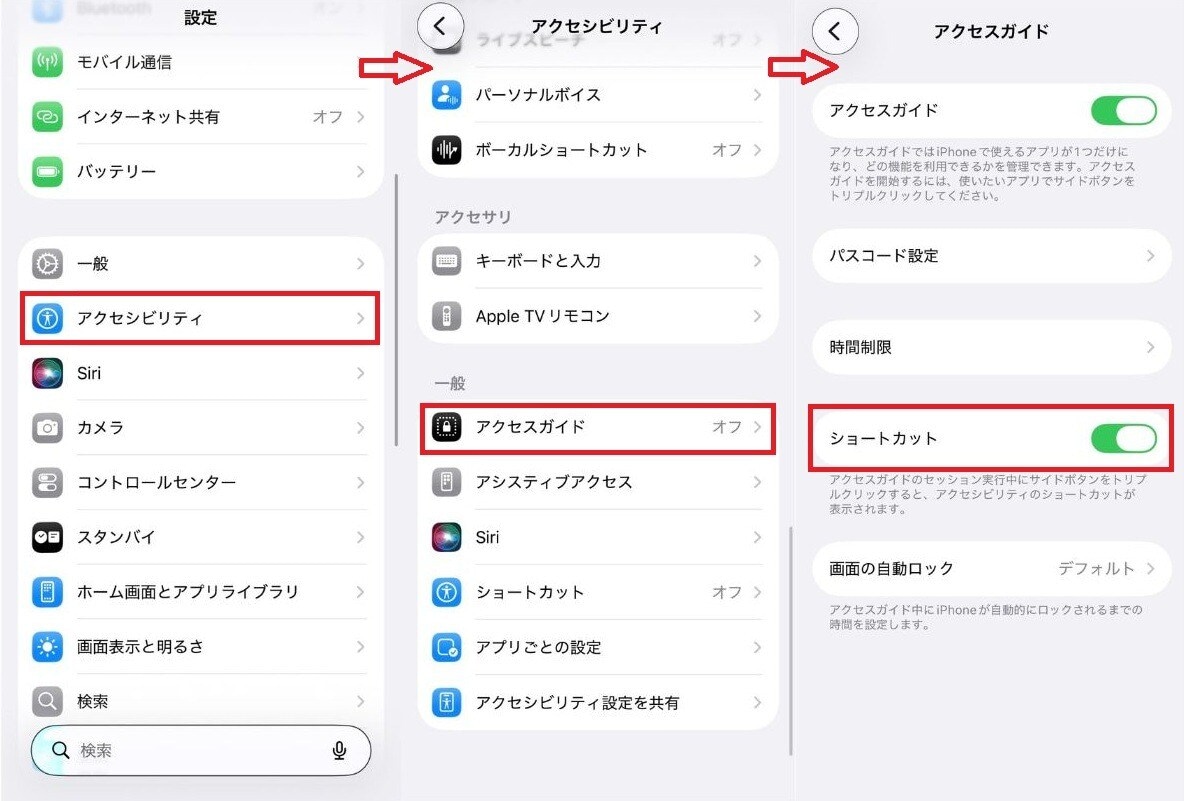
「設定」>「アクセシビリティ」>「アクセスガイド」>「パスコード設定」を開き、「Face ID(またはTouch ID)」のトグルをオンにしておきます。これにより、ボタン連打や数字入力が受け付けない場面でも、物理キーのダブルクリックと顔・指紋認証で確実に脱出ルートを確保できます。
3. ショートカットの重複割り当てを解除する
サイドボタンのトリプルクリックに、アクセスガイド以外の機能(拡大鏡、カラーフィルタ、AssistiveTouchなど)を複数割り当てていると、動作の判定が遅延してフリーズの引き金になります。「設定」>「アクセシビリティ」最下部にある「ショートカット」を確認し、不要なチェックを外してアクセスガイド単体、または最小限の構成に絞り込んでおくことが動作安定のポイントです。
【アクセスガイド 固まった】に関するよくある質問(FAQ)
Q1:強制再起動を行っても、端末内の写真やアプリのデータは消えませんか?
A1:データが勝手に消去されることはありません。強制再起動は、PCの電源長押しによる再起動と同様に、通電を一時的にリセットしてOSを立ち上げ直すハードウェア処理です。ただし、フリーズ直前に開いていたゲームのセーブデータなど、保存処理が完了していなかった作業中のデータのみ失われる可能性があります。
Q2:強制再起動を試みてもAppleマークが出ず、画面が真っ暗なままです。故障でしょうか?
A2:ボタンを押すタイミングが合っていないか、フリーズ中にバックグラウンドで電力を激しく消費し、バッテリーが完全放電してしまった可能性が考えられます。まずは純正の充電器とケーブルに接続し、30分以上充電した状態のまま、再度「音量上→音量下→サイド長押し」の手順を試してみてください。
Q3:アクセスガイドの最中に電話がかかってきたらどうなりますか?
A3:アクセスガイド中は、外部からの通知や着信画面の割り込みがすべて遮断されます。通話に出ることはできず、着信音も鳴らない(またはバイブのみで画面が変わらない)仕様です。重要な連絡を待つ時間帯にはアクセスガイドの使用を控えるか、あらかじめ発信側に連絡を入れておく運用をおすすめします。
まとめ:焦らず「強制再起動」と「探す」でスマートに解決を
アクセスガイドがフリーズし、解除操作を一切受け付けなくなると、端末が故障したのではないかとパニックに陥りがちです。しかし、どれほど画面が固まっていても、物理ボタンを使った強制再起動手順さえ把握していれば、大半のトラブルはその場ですぐに解消できます。
万が一ボタン操作が効かない場合でも、「探す」機能を用いた遠隔紛失モードのオン・オフという強力な裏ワザが存在します。まずは落ち着いて端末の世代に応じた強制再起動を試し、脱出後は生体認証の有効化やOSアップデートを行い、万全の状態で快適なデジタルライフを取り戻してください。 (出典: アクセスガイド 固まった(Yahoo!ニュース))


情報を整理して届けることが得意なWebディレクター。ユーザー視点に立った記事作成を目指しています。
