ICOCAのスマホ移行で元カードは使えない?残高・デポジット返金と全手順
関西圏を中心に日常の足や買い物で欠かせない「ICOCA」。スマートフォン1台で改札を通過でき、いつでもチャージできる利便性から、プラスチックカードからスマホへの移行を検討する利用者が急増しています。しかし、移行にあたって「手元のカードはどうなるのか」「チャージ残高や定期券はそのまま移せるのか」といった疑問や不安を抱える人は少なくありません。
特にiPhoneとAndroidでは移行の仕組みそのものが大きく異なり、事前の確認を怠ると「定期券が引き継げない」「無駄な手数料が発生した」といったトラブルに直面することもあります。本稿では、ICOCAのスマホ移行に伴うカードの無効化やデポジット返還の実態から、端末別の移行手順、失敗しないための注意点までを徹底的に整理して解説します。
📌 【この記事の重要ポイントまとめ】
- 要点1:iPhoneは物理カードを直接取り込み可能だが、移行完了と同時に元のカードは即時無効化され再利用できなくなる。
- 要点2:カード購入時に預けたデポジット500円は、iPhone取り込み時にスマホ内のチャージ残高として自動加算返還される。
- 要点3:Androidはカード直接取り込みに非対応のためアプリで新規発行が必要となり、定期券やポイントの引き継ぎにはWESTER連携が必須。
【真相】ICOCAのスマホ移行で元のカードは無効化?デポジット500円返還の仕組み
プラスチックのICOCAカードからスマホへ移行する際、最も多くの人が疑問に思うのが「手元にある元のカードはそのまま使えるのか」という点です。結論から言うと、iPhoneで「カードの取り込み」を行った場合、元の物理カードは即座に使えなくなります。改札機や店舗の端末にかざしてもエラーとなり、二度とカードとして再利用することはできません。
これは、1枚のICOCAが持つ固有の識別情報と残高データをスマホ側のセキュアエレメントへ完全に転送するためです。二重利用を防ぐセキュリティ上の仕様であり、取り込みが完了したカードは単なるプラスチック片となります。
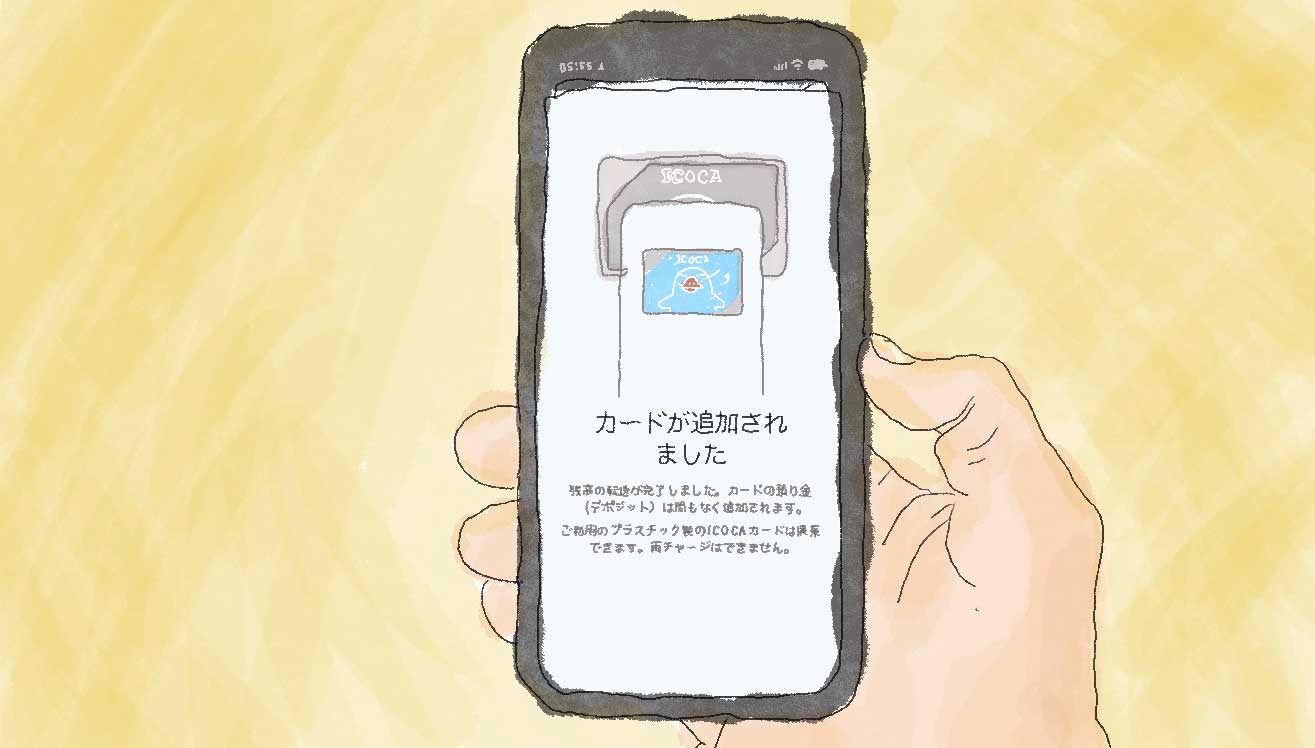
気になる「ICOCAデポジット500円返金」の行方ですが、iPhoneへの取り込みを選択した場合、預けていたデポジット500円は移行後の電子マネー残高(SF残高)に500円分上乗せされる形で自動返還されます。駅窓口に並んで払い戻し手続きを行う必要はありません。
一方、Android端末を利用する場合は仕様が根本から異なります。Androidでは物理カードのデータ直接取り込みに対応していないため、「モバイルICOCAアプリ」上でデジタルICOCAを新規発行する形をとります。手元に残った物理カードは有効なまま残るため、不要であればJR西日本の駅窓口へ持ち込むことで、デポジット500円と残額の払い戻しを受ける流れとなります。
【iPhone編】Apple PayにICOCAを取り込む手順と残高・定期券の引き継ぎ
iPhone(Apple Pay)を利用している場合、既存のICOCAカードを端末背面に接触させるだけで、数分で移行作業が完了します。事前のアプリダウンロードなしでも標準の「ウォレット」アプリから直接取り込みが可能です。
具体的なApple Pay ICOCA追加手順は以下の通りです。
1. iPhoneの「ウォレット」アプリを開き、画面右上の「+」ボタンをタップ
2. 「交通系ICカード」を選択し、一覧から「ICOCA」を選ぶ
3. 「お手持ちのカードをお手元にご用意ください」の画面で「お手持ちのカードを追加」をタップ
4. カード裏面に記載されているカード番号の下4桁と、生年月日(記名式カード・定期券の場合)を入力
5. iPhoneの上部をICOCAカードの中央にしっかりと重ねて置き、転送が完了するまで動かさずに待機
転送が成功すると、ICOCA残高引き継ぎ反映が瞬時に行われ、元の残高にデポジット500円が加算された金額が画面に表示されます。通勤定期券が搭載されているカードを取り込んだ場合、モバイルICOCA定期券引き継ぎも自動的に完了し、移行当日からそのまま改札を通過できます。
なお、後述するポイントサービスや定期券の継続購入をスマホ上で行うためには、取り込み完了後に「モバイルICOCAアプリ」をインストールし、JR西日本WESTER会員登録(またはログイン)を行って連携させておく必要があります。
【Android編】モバイルICOCAの新規登録とWESTERポイント連携
AndroidユーザーがICOCAをスマホ化する場合、Google ウォレットまたは専用の「モバイルICOCA for Android」アプリを活用します。移行にあたっては、まず自身の端末がAndroidモバイルICOCA対応機種(おサイフケータイアプリ対応かつAndroid 10.0以上を搭載したスマートフォン)であることを確認してください。
Androidにおける導入の基本ステップは以下の流れです。
1. Google Playストアから「モバイルICOCA」アプリをインストール
2. アプリを起動し、「新規発行」を選択
3. 画面の案内に従い、WESTER IDでのログインまたは新規会員登録を実行
4. チャージ用のクレジットカード(J-WESTカードや一般的なVISA/Mastercard/JCBなど)を登録
5. 発行完了後、必要に応じて初期チャージや定期券の新規購入を行う
Androidへ移行する際、これまでにカードで貯めていたポイントを無駄にしないためのWESTERポイント移行方法も押さえておきましょう。すでに物理カードで「WESTERポイント利用登録」を行っていた場合、会員ポータルサイト「WESTERポータル」やWESTERアプリにログインし、登録カード一覧に新しく発行したモバイルICOCAを追加登録することで、ポイント基盤を一つに集約して共有・利用できます。
【要注意】モバイルICOCAへ移行できない理由と対象外となる券種一覧
手持ちのICOCAをスマホへ移行しようとしてもエラーが発生し、処理が進まないケースがあります。その多くは、カードの券種や搭載されている定期券がモバイル移行の対象外となっていることが原因です。
モバイルICOCA移行できない理由として代表的なパターンは以下の通りです。
・こどもICOCAスマホ移行不可:小児用の「こどもICOCA」は、年齢確認および不正利用防止の観点からモバイルICOCAへの移行・新規発行に一切対応していません。小学生以下の利用は引き続き物理カードを利用する必要があります。
・通学定期券(新規発行時):大学・専門学校・高校などの通学定期券は、新規購入時に通学証明書等の確認が必要となるため、ウォレット経由での単純なカード取り込みには制限があります(モバイルICOCAアプリ内での事前予約・証明書アップロード審査が必要)。
・一部の他社連絡定期券:JR西日本と私鉄・地下鉄の連絡定期券のうち、システム連携に非対応の区間が含まれる定期券は取り込みができません。
・SMART ICOCAスマホ移行の制限:クレジットカード一体型や「SMART ICOCA」は、物理カードのままApple Payへ直接取り込むことができません。一度モバイルICOCAをスマホ上に新規発行し、決済カードとしてJ-WESTカード等を再紐付けする必要があります。
【機種変更】スマホを買い替えたときのモバイルICOCA引き継ぎ手続き
スマートフォンを新機種へ買い替える際も、正しいモバイルICOCA機種変更手続きを踏めば、残高や定期券の権利を消失することなく移行できます。同一OS間と異なるOS間(iPhoneからAndroid、またはその逆)で手順が異なります。
【iPhoneからiPhoneへの機種変更】
旧端末の「ウォレット」アプリからICOCAを選択し、「カードを削除(退避)」します。その後、同じApple IDでサインインした新端末の「ウォレット」を開き、「以前利用したカード」からICOCAを選択して再追加するだけで完了します。
【AndroidからAndroidへの機種変更】
旧端末の「おサイフケータイ」アプリにてICOCAの「カード預け入れ(預託)」処理を行います。新端末でモバイルICOCAアプリを起動し、同一のWESTER IDでログインして「カードの受け取り」を実行すれば引き継がれます。
【異なるOS間での機種変更(iPhone⇔Android)】
OSを跨ぐ場合、Apple PayとGoogleウォレット間の直接移行はできません。旧端末側でICOCAの払い戻し(退会)手続きを行い、新端末側で改めて新規発行する必要があります。定期券を所持している場合は手数料の発生や再購入のタイミングに注意してください。
【ICOCAのスマホ移行】に関するよくある質問(FAQ)
Q1:スマホの充電が切れた場合、改札は通れますか?
A1:iPhoneの予備電力機能付きエクスプレスカードに対応している機種であれば、バッテリー切れ後もしばらくの間は改札の通過が可能です。ただし、完全放電から長時間が経過している場合やAndroid端末の一部では反応しないことがあるため、長時間の移動時は事前の充電を推奨します。
Q2:取り込みに失敗して「現在このカードは追加できません」と出たときの対処法は?
A2:深夜のJR西日本システムメンテナンス時間帯(午前0時50分〜午前5時00分頃)は取り込み処理が制限されます。メンテナンス時間外に再試行してください。また、カードの読み取り位置がズレている場合もエラーとなるため、スマホの上部中央にカードを密着させて固定してください。
Q3:移行後、クレジットカードからのチャージに手数料はかかりますか?
A3:チャージに手数料は一切かかりません。Apple PayやモバイルICOCAアプリに登録した主要なクレジットカードから、1円単位または1,000円単位でいつでも手数料無料でチャージが可能です。
まとめ:スマホ1台でスマートに完結!失敗しないICOCA移行のチェックリスト
ICOCAをスマートフォンへ移行することで、日々の駅改札やレジでの決済が劇的にスムーズになります。券売機に並ぶ手間がなくなり、クレジットカード連携によるポイント二重取りや残高管理の可視化など、デジタルならではのメリットは計り知れません。
最後に、移行前に確認すべきチェックポイントをまとめます。
・移行する券種が「こどもICOCA」や非対応の連絡定期券ではないか
・iPhoneの場合、取り込み後に手元のプラスチックカードが完全無効化されることを把握したか
・デポジット500円の返還形式(iPhoneは残高加算、Androidは窓口返却)を理解したか
・JR西日本WESTER会員登録を行い、ポイントや定期券管理を紐付けできる状態にしたか
正しい知識と手順を把握した上でセットアップを行い、快適でストレスフリーなスマホ決済ライフをスタートさせてください。 (出典: icoca スマホ移行(Yahoo!ニュース))


毎日更新されるトレンド情報を分析・発信中。役立つ裏技やおすすめ情報を分かりやすく紹介します。
