ドコモ「設定が未完了」通知の消し方!放置の危険と原因を完全解説
機種変更を行った直後やOSのアップデート後、スマートフォンの画面に突如として現れる「設定が未完了の可能性があります」という警告通知。ドコモユーザーの間で頻繁に報告されるこのトラブルは、画面上のバッジが消えなかったり、タップしても設定画面がループしたりと、多くの利用者を悩ませています。
特にiPhoneやAndroidの操作に不慣れな方にとっては、「このまま放置しても通信はできるのか」「セキュリティ上、重大な問題があるのではないか」と不安が募るはずです。この記事では、通知が表示され続ける根本的な原因から、放置するリスク、そして今すぐ実行できる具体的な解除・初期設定手順までを分かりやすく解説します。
📌 【この記事の重要ポイントまとめ】
- 要点1:通知の正体は「dアカウントの認証未完了」「ドコモメール用プロファイルの不整合」「Apple IDの追加設定待ち」が主な原因
- 要点2:放置するとドコモメールの送受信不可やdアカウント連携サービスの機能制限が発生するため速やかな対処が必須
- 要点3:dアカウント設定アプリの再認証や構成プロファイルの再インストールを行うことで数分で通知を完全消去できる
【原因特定】ドコモで「設定が未完了の可能性があります」が消えない理由
端末の通知欄や設定アプリのトップに赤丸バッジとともに表示される警告ですが、ドコモ通知消えない原因には明確なパターンが存在します。端末が「初期セットアップが中途半端な状態で止まっている」と検知している状態です。
最も多いケースが、dアカウント設定未完了によるものです。ドコモのスマートフォンでは、dポイントやd払い、各種契約確認を行うためにdアカウントの認証が不可欠ですが、機種変更時のデータ移行後にパスキー認証や生体認証の紐付けが完了していないと、システムが継続して警告を出し続けます。
また、iPhoneユーザー特有の現象として、AppleID設定未完了の通知とドコモ側の通知が重なっているケースも目立ちます。iCloudの利用規約同意やパスコードの再入力が保留されていると、iPhone設定が未完了の可能性がありますというメッセージが消えません。さらに、ドコモメールを送受信するためのプロファイル設定ドコモが正しくインストールされていない場合も、同様の警告トリガーとなります。
放置しても大丈夫?未完了通知を無視するリスクと不具合の影響
「通話もネットも使えているから、通知を消すのが面倒で放置している」という方も少なくありません。しかし、設定が未完了の可能性があります放置を続けることには、実用面とセキュリティ面でいくつかのデメリットが伴います。
まず直面するのが、ドコモメール設定が不完全なことによる重要メッセージの受信漏れです。構成プロファイルが正しく適用されていないと、キャリアメールの自動受信が行われず、問い合わせや公式通知を見落とす恐れがあります。
加えて、dアカウントの認証が未完了のままだと、Mydocomoログインを必要とする料金確認や契約変更、d払いなどの決済機能が一時的にロックされる場合があります。常時表示される赤いバッジは、OSの重要アップデートや緊急通知の視認性を著しく下げるため、放置せず早めに解消しておくのが賢明です。
【今すぐ解決】iPhoneとAndroid別・未完了通知の確実な消し方
画面に残り続ける警告をスッキリ消去するための、具体的なドコモ設定が未完了の可能性があります消し方をOS別にご案内します。
iPhoneの場合、まずは標準の「設定」アプリを開きます。最上部に「iPhoneの設定を完了」またはユーザー名の下に「Apple Account設定をアップデート」と出ている場合は、そこをタップして画面の指示に従い画面ロック解除パスコードを入力してください。その後、ドコモの「初期設定」アイコンまたはSafariからドコモ公式サイトを開き、初期設定を完了させます。
Android端末の場合は、アプリ一覧からdアカウント設定アプリを起動するのが最短ルートです。アプリ上で「設定を完了する」ボタンを押し、ネットワーク暗証番号(4桁)を入力した上で、生体認証や画面ロック認証を登録すれば、即座にステータスバーの通知が消去されます。
dアカウント・ドコモメール・プロファイル初期設定の正しい手順
警告を根本から解消するためには、ドコモが推奨する正規のドコモ初期設定手順を一通り完了させることが近道です。手順を分解して確認しましょう。
ステップ1:dアカウント設定アプリの同期
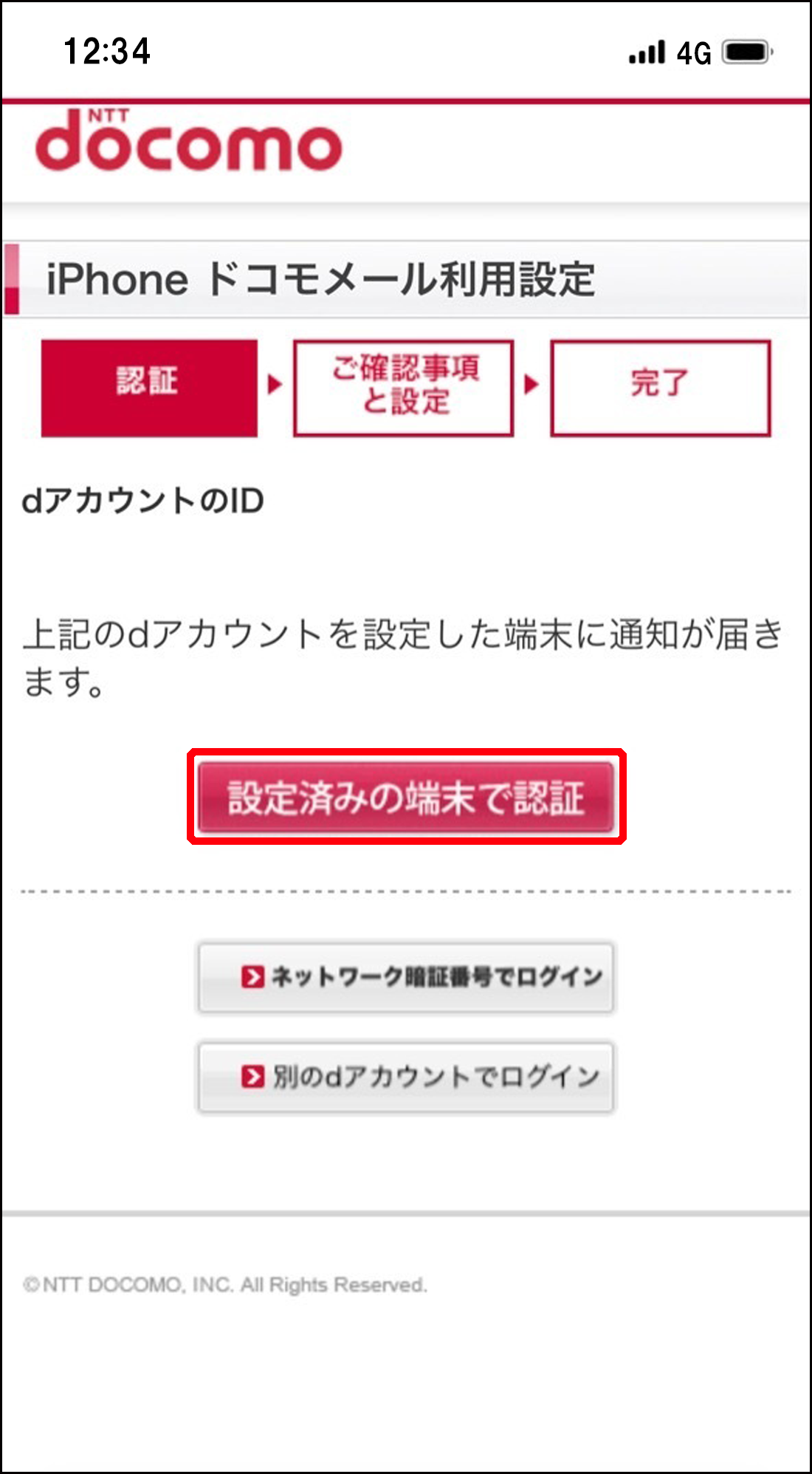
端末にプリインストールされている「dアカウント設定」を開きます。Wi-Fiを一度オフにしてモバイル回線(5G/4G)で接続し、画面の案内に沿ってネットワーク暗証番号を入力。dアカウントのIDとパスワードを最新の状態に同期させます。
ステップ2:ドコモメール用プロファイルの取得(iPhone)
iPhoneでドコモメールを利用する場合、Safariから「My docomo」にアクセスし、「設定(メール等)」メニューから「ドコモメール利用設定(プロファイルダウンロード)」へと進みます。許可をタップしてプロファイルをダウンロードします。
ステップ3:プロファイルのインストール
iPhoneの「設定」>「プロファイルがダウンロード済み」をタップし、画面右上の「インストール」を選択。パスコードを入力して完了させると、ドコモメールのアカウントがメールアプリに正しく組み込まれます。
構成プロファイルの重複やエラー時の削除&再インストール手順
「手順通りに進めてもエラーが出て設定が完了しない」という場合、過去の古い設定データが干渉している可能性が高いです。特に以前使っていた他社回線(格安SIMなど)のプロファイルが残っていると、設定が競合して正常に完了しません。以下の構成プロファイル削除手順を試してください。
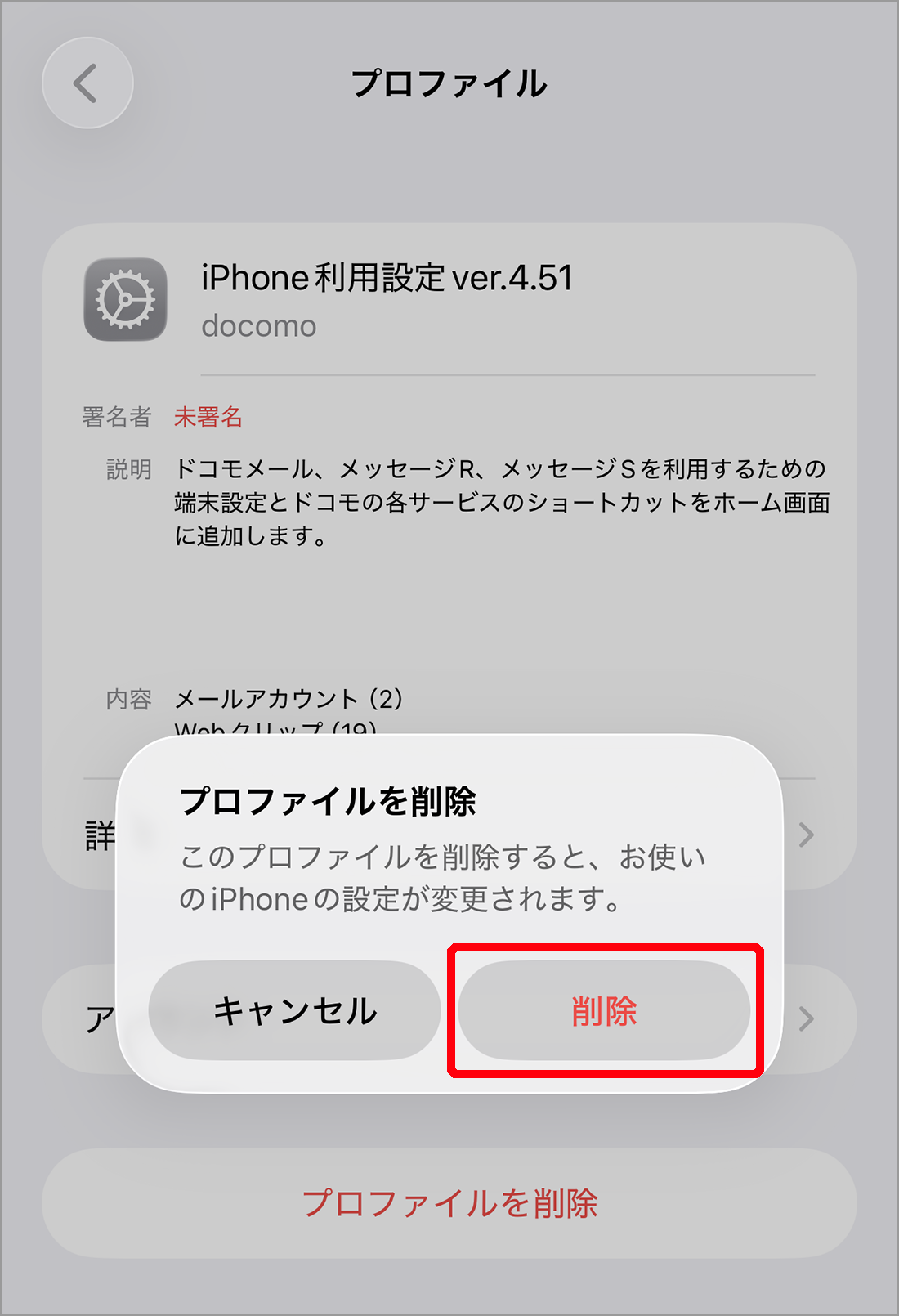
iPhoneの「設定」アプリを開き、「一般」>「VPNとデバイス管理」の順にタップします。「構成プロファイル」の項目に表示されている古いプロファイル(旧キャリアや古いドコモプロファイル)を選択し、「プロファイルを削除」を実行してください。
削除が完了したら、一度端末を再起動します。その後、改めてMy docomoの専用ページから最新のプロファイルをダウンロードし直してインストールを行うことで、不整合が解消され「設定が未完了」の表示も綺麗に消え去ります。
【設定が未完了の可能性があります ドコモ】に関するよくある質問(FAQ)
Q1:Wi-Fiに接続したままでもドコモの初期設定は完了できますか?
A1:回線認証を伴う設定ではエラーの原因になります。dアカウント設定やプロファイルのダウンロードを行う際は、Wi-Fiを一時的にオフにして、ドコモのモバイルデータ通信(5G/4G)で接続した状態でお試しください。
Q2:通知をタップしても画面が真っ白になって進まない時はどうすればいいですか?
A2:ブラウザのキャッシュや一時的な通信エラーが考えられます。端末を再起動した上で、標準ブラウザ(SafariやChrome)の履歴を消去し、直接「My docomo」へログインして設定メニューからアクセスし直してください。
Q3:dアカウントのパスワードを忘れてしまい設定が進みません。
A3:dアカウント設定アプリのログイン画面にある「パスワードをお忘れの方」から再設定が可能です。ドコモ回線の契約中であれば、ネットワーク暗証番号(契約時の4桁の数字)を用いてスムーズに再設定が行えます。
まとめ:焦らず手順を確認してスッキリ快適なスマホ環境を取り戻そう
ドコモ端末で「設定が未完了の可能性があります」という表示が出現すると焦ってしまいがちですが、その実態は認証待ちやプロファイルの未適用といった軽微な設定の不整合です。
まずはWi-Fiを切り、dアカウント設定アプリの認証確認や、iPhoneのVPNとデバイス管理からプロファイルの状態をチェックしてみてください。順番にステップを踏めば、ショップに足を運ばなくても数分の操作で解消できます。放置によるメール不達や機能制限を未然に防ぎ、快適なスマートフォンライフを送りましょう。 (出典: 設定が未完了の可能性があります ドコモ(Yahoo!ニュース))

最新のトレンドや話題のニュースをわかりやすく解説するWebライターです。読者の皆様に役立つ情報を日々お届けしています。
