【2026最新】サロンボードPCログイン完全ガイド!開かない原因と対処法
美容室やネイル・アイラッシュサロン、エステサロンの現場運営において、業務の基幹となるサロンボード(SALON BOARD)。予約の受付から顧客カルテの管理、レジ会計までを一括管理できる強力な予約管理システムですが、朝のオープン前や混雑時に「なぜかPCからログインできない」「画面が真っ白になって動かない」といったトラブルに見舞われると、店舗業務全体がストップしてしまいます。
ホットペッパービューティーと連動しているため、ログイン障害による予約の取りこぼしやダブルブッキングはサロンの信頼問題に直結します。本記事では、PC版サロンボードへの正しいログイン手順はもちろん、エラー発生時の原因特定、リクルートIDの再設定手順、2026年現在の推奨ブラウザ環境まで、現場ですぐに役立つ実践的なノウハウを徹底解説します。
📌 【この記事の重要ポイントまとめ】
- 要点1:PCからログインできない最大の要因は「ID・パスワードの入力ミス」「ブラウザのキャッシュ肥大化」「二段階認証の認証コード未達」の3点。
- 要点2:画面が真っ白になる現象は、ブラウザのシークレットウィンドウ起動やCookie削除、推奨環境(Google Chrome最新版等)へのアップデートで即座に解消可能。
- 要点3:緊急時に備え、パスワード再設定手順とサポートデスクの問い合わせ窓口を事前に把握しておくことで、予約受付の停滞リスクを最小限に防げる。
【基本手順】サロンボードPCログイン画面へのアクセスと初期設定
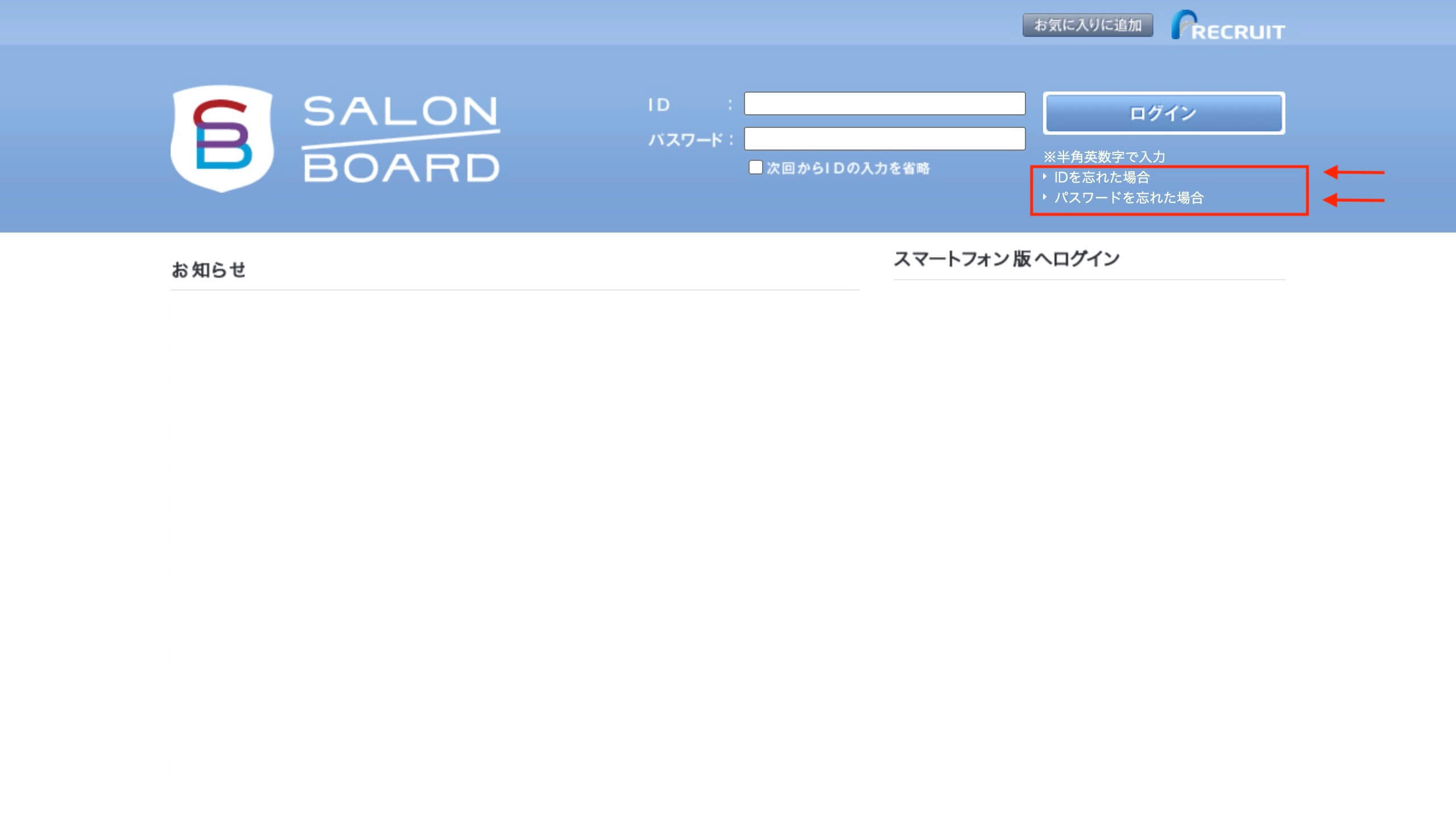
PCでサロンボードを運用する際は、必ず公式のPCログイン画面からアクセスします。検索エンジン経由でアクセスする場合、一般ユーザー向けのホットペッパービューティー予約画面やアプリ紹介ページと混同しやすいため、管理画面のURLをブラウザのブックマーク(お気に入り)やデスクトップショートカットに登録しておくのが確実です。
ログイン時には、契約時に発行された「ログインID(またはメールアドレス)」と「パスワード」を入力します。複数店舗を経営しているオーナーや、複数スタッフで同一端末を利用しているサロンでは、前回ログインしたアカウント情報がブラウザに自動保存され、別のアカウントに誤接続してしまうケースが頻発しています。シフト交代時や店舗切り替え時には、入力欄のアカウント情報が正しいかを必ず目視で確認してください。
【原因別】サロンボードにPCからログインできない理由と即効対処法
「ログインボタンを押しても反応しない」「認証に失敗しましたと表示される」という場合、システム全体の障害よりも店舗側の端末や入力環境に起因するケースが大半を占めます。まずは以下のチェックリスト順に原因を切り分けましょう。
① 文字入力のケアレスミス(全角・半角・大文字・小文字)
最も多いトラブルが、キーボードの「Caps Lock」がオンになっていることによる大文字入力や、全角スペースの誤混入です。コピー&ペーストでパスワードを入力する際、文字列の前後に空白(スペース)が含まれていないかを念入りに確認します。
② セッションの重複とブラウザ干渉
同一ブラウザ内で複数のタブを開き、それぞれ異なる画面を操作していると、セッションエラーが発生して強制ログアウトされることがあります。不要なタブをすべて閉じ、一度ブラウザを完全に終了させてから再起動してください。
③ ネットワーク環境の一時的な不安定
店内のWi-Fiルーターにアクセスが集中している場合や、通信制限がかかっている場合、認証サーバーとの通信がタイムアウトしてログイン画面が弾かれます。有線LANへの切り替えやルーターの再起動で回線状況をリセットするのが効果的です。
【セキュリティ対策】二段階認証の設定手順とリクルートIDのパスワード再設定
サロンボードでは顧客の個人情報や売上データを保護するため、二段階認証の設定が必須化されています。ログインIDとパスワードを入力した後、登録済みのスマートフォン(SMS)またはメールアドレス宛てに送信される6桁の「認証コード」を入力することでログインが完了します。
認証コードが届かない場合は、登録メールアドレスの迷惑メールフォルダやプロモーションタブに振り分けられていないかを確認してください。携帯キャリアのSMS拒否設定が有効になっているケースも目立ちます。
万が一パスワードを失念してしまった場合は、ログイン画面下部にある「パスワードをお忘れの方」リンクからリクルートID パスワード再設定を実施します。登録メールアドレス宛に再設定用URLが届くため、発行から一定時間以内に新しいパスワードを再設定してください。連続してログインに失敗するとアカウントに一時ロックがかかるため、心当たりがない場合は無理に入力を繰り返さず、速やかに再設定を行うのが鉄則です。
【画面が真っ白・エラー時】2026年最新の推奨環境ブラウザとキャッシュクリア手順
「PCログイン画面を開こうとしても画面が真っ白のまま進まない」「エラーコード(E-XXXXなど)が表示される」という現象は、ブラウザ内に蓄積された過去のキャッシュデータやCookieがシステムの最新アップデートと競合していることが主な原因です。
真っ白な画面に遭遇した際は、まず「シークレットモード(プライベートブラウズ)」でログイン画面を開いてみてください。これで正常に表示される場合、原因は100%ブラウザのキャッシュにあります。以下の手順でキャッシュとCookieを削除しましょう。
【Google Chromeでのキャッシュクリア手順】
1. ブラウザ右上のメニュー(3点リーダー)から「閲覧履歴の消去」を選択
2. 期間を「全期間」に設定
3. 「Cookieと他のサイトデータ」「キャッシュされた画像とファイル」にチェックを入れて削除を実行
4. ブラウザを再起動して再度ログイン画面へアクセス
また、2026年現在のサロンボードが指定する推奨環境ブラウザは、Google Chrome(最新版)およびMicrosoft Edge(最新版)、Mac環境ではSafari(最新版)です。Internet Explorerなどのサポート終了ブラウザはもちろん、長期間アップデートされていないブラウザでは正常にスクリプトが動作しないため、常に最新バージョンへ更新しておきましょう。
【運用効率化】PC・アプリ版の同期トラブル解消と安全なログアウト方法
サロンワークでは、レジや受付の据え置きPCと、セット面でスタッフが操作するタブレット(iPad等)やスマホアプリを併用するスタイルが定着しています。しかし、「PCで入力した予約がアプリに反映されない」「アプリで変更したカルテがPCで見られない」といったPCとアプリの同期トラブルが発生することがあります。
この原因の多くは、端末側のオフライン状態またはバックグラウンド通信の一時停止です。アプリ側で画面を下にスワイプして手動更新(リロード)を行うか、PC側でキーボードの「F5キー(MacはCommand + R)」を押してブラウザをリフレッシュすることで即時に同期されます。
また、セキュリティの観点からサロンボードのログアウト方法も徹底管理が必要です。業務終了時や共用PCから離れる際は、画面右上の「ログアウト」ボタンを確実にクリックしてセッションを切断してください。単にブラウザのタブを閉じただけではセッションが残り、不正アクセスや誤操作の原因となります。
【緊急時】サロンボード問い合わせ電話番号とサポート窓口の活用術
システム障害やどうしても解決できないアカウントロックが発生した場合は、リクルートが設置している公式サポートデスクへ問い合わせる必要があります。
【サロンボード ヘルプデスク問い合わせ窓口】
・問い合わせ電話番号:サロンボード管理画面内ヘルプ、または契約時の担当者案内資料に記載の専用フリーダイヤル
・受付時間:全日 10:00~18:00(年末年始等を除く)
・Web問い合わせ:管理画面内の問い合わせフォームより24時間受付
電話をかける際は、スムーズな本人確認のために「サロン名」「サロン番号(店舗コード)」「代表者名」「登録電話番号」を手元に準備しておきましょう。また、週末の午前中や祝日明けは回線が混み合うため、Webフォームからの問い合わせも併用すると迅速に対応してもらえます。
【サロンボードpcログイン】に関するよくある質問(FAQ)
Q1:ログインIDとパスワードは合っているはずなのにログインできません。
A1:ブラウザに古いパスワードが自動入力されているか、キーボードの全角入力モードが有効になっている可能性があります。一度メモ帳などにパスワードを平文で打ち込み、半角英数字で正しく入力されていることを確認してからコピー&ペーストでお試しください。
Q2:二段階認証のSMS認証コードがスマートフォンに届きません。
A2:端末の電波状況を確認し、SMSの迷惑メッセージブロック機能が働いていないかチェックしてください。海外事業者からのSMSを一括拒否していると届かない場合があります。設定を見直すか、登録メールアドレス宛の認証に切り替えてください。
Q3:画面が真っ白になってしまい、何度再読み込みしても改善しません。
A3:ブラウザの拡張機能(広告ブロックプラグイン等)がサロンボードのJavaScriptを阻害している可能性があります。拡張機能をすべてオフにするか、ブラウザのシークレットウィンドウから再度アクセスを試みてください。
Q4:スタッフごとに個別のログイン権限を設定できますか?
A4:はい、サロンボードのマスター管理者アカウントからスタッフごとの個別アカウントや操作権限(予約閲覧のみ、売上管理不可など)を設定・割り振ることが可能です。セキュリティ強化のためにも個別IDの運用を推奨します。
まとめ:日々の予約管理を止めないためのログイン環境整備
サロンボードは店舗ビジネスの心臓部であり、PCログインのトラブルはサロンワークの遅延や顧客満足度の低下に直結します。トラブルが発生した際は焦らず、「入力情報の確認」「キャッシュの削除」「シークレットモードでの検証」を順番に試すことで、大半のトラブルは数分以内に解決できます。
日頃からブラウザを最新の推奨環境に保ち、パスワードの管理体制やバックアップ手順をスタッフ間で共有しておくことが、安定したサロン運営を維持するための最善策です。 (出典: サロンボードpcログイン(Yahoo!ニュース))


SEOライティングとマーケティング戦略の専門家。分かりやすい解説記事で定評があります。
